
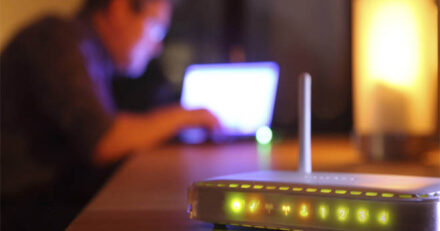
Αρκετός κόσμος κατά καιρούς αντιμετωπίζει πρόβλημα με το σήμα του WiFi του router του σπιτιού του. Αν ο μόνος τρόπος να έχετε σήμα είναι να είστε δίπλα στο router, τότε μάλλον ήλθε η ώρα να δούμε τι θα κάνετε για την ενίσχυση του σήματος Wi-Fi (με την προϋπόθεση ότι ο router δεν έχει βλάβη).
Αλλά στην περίπτωση που έχει βλάβη, θα παρατηρήσετε αλλοπρόσαλλη συμπεριφορά ακόμη κι αν είστε δίπλα του. Οπότε, αν αυτό δεν συμβαίνει, πάμε να δούμε πώς θα επιτύχουμε την ενίσχυση του σήματος Wi-Fi του router σας ώστε να μπορείτε να σερφάρετε στο Web από όπου κι αν είστε (μέσα σε λογικά πλαίσια).
Όπως αναφέρει το ired, σε γενικές γραμμές, οι router που δίνουν οι εταιρίες-πάροχοι μαζί με την αγορά κάποιου πακέτου Internet-τηλεφωνίας δεν έχουν πολύ δυνατό σήμα και είναι εύκολο να παρατηρήσετε διακοπές ακόμη κι αν είστε σχετικά κοντά. Αν παρεμβάλλονται τοίχοι, γωνίες κλπ, η στάθμη του σήματος μειώνεται εκθετικά. Έτσι, μπορεί σε πέντε μέτρα απόσταση (ευθεία), στην οποία όμως παρεμβάλλονται, τοίχοι, πόρτες, γωνίες, το σήμα του Wi-Fi σας να ελαχιστοποιείται ή και να μηδενίζεται. Αν πάλι υπάρχει απόσταση ορόφων, τότε τα πράγματα είναι ακόμη χειρότερα.
Μια άλλη αιτία που το σήμα Wi-Fi του router σας μπορεί να αδυνατίζει είναι οι παρεμβολές από τα Wi-Fi σήματα των γειτόνων σας, παρεμβολές από άλλα ασύρματα σήματα (όπως αυτό του ασύρματου σταθερού τηλεφώνου σας) κλπ. Παρεμπιπτόντως, αν θέλετε ασύρματες συσκευές για την γραμμή σταθερής τηλεφωνίας σας, επιλέξτε συσκευές που υποστηρίζουν το πρωτόκολλο DECT 6.0 το οποίο δεν παρενοχλεί τα σήματα Wi-Fi και δεν μπλέκεται με αυτά.
Πρώτος έλεγχος: μήπως υπάρχει «τζαμπατζής» στο κύκλωμα;
Υπάρχει πιθανότητα το δίκτυό σας να επιβαρύνεται – και άρα να καθυστερεί – επειδή κάποιος άλλος (που δεν θέλετε) έχει διεισδύσει και χρησιμοποιεί το δίκτυό σας δωρεάν, χωρίς εσείς να το ξέρετε. Όσο περισσότεροι μοιράζονται μια σύνδεση, τόσο η ταχύτητες μειώνονται.
Ένας πρώτος έλεγχος λοιπόν που πρέπει να κάνετε είναι να βεβαιωθείτε ότι είστε οι μόνοι που εισέρχονται στο δίκτυό σας και κανείς άλλος απρόσκλητος επισκέπτης. Ο τρόπος να το ανακαλύψετε είναι να μπείτε στην κεντρική σελίδα ελέγχου του router σας με ένα browser και να ελέγξετε πόσες συσκευές είναι συνδεδεμένες στο δίκτυό σας. Άλλος τρόπος είναι να χρησιμοποιήσετε ένα εργαλείο ανάλυσης δικτύου (network analyzer tool) και να δείτε αν φαίνονται συνδεδεμένες άγνωστες συσκευές στο δίκτυό σας.
Επίσης, δείτε αν το ασύρματο δίκτυό σας είναι ανοιχτό ή κλειδωμένο (δηλαδή θέλει συνθηματικό για να συνδεθεί κάποιος μαζί του) και – σε περίπτωση που είναι ανοιχτό – να το κλειδώσετε με ένα καλό και δύσκολο συνθηματικό τύπου WPA2 (όχι WEP γιατί είναι αδύναμο). Σε κάθε περίπτωση, καλό είναι να αλλάξετε το συνθηματικό με κάποιο που το γνωρίζετε μόνο εσείς για να αποφύγετε την περίπτωση κάποιος να το έχει υποκλέψει και να συνδέεται εν αγνοία σας.
Μπορεί να δείτε ενίσχυση του σήματος Wi-Fi σας μετά από μια τέτοια αλλαγή, που θα σημαίνει ότι όντως κάποιος συνδεόταν παράνομα.
Δεύτερος έλεγχος: αναβάθμιση firmware
Όπως πολλές ηλεκτρονικές συσκευές, έτσι και οι router έχουν firmware. Ένας έλεγχος για πιθανή αναβάθμισή του δεν κάνει κακό. Μπορείτε να μπείτε στην ιστοσελίδα της εταιρίας κατασκευής του και να ψάξετε για το μοντέλο του router σας. Μετά πρέπει να δείτε αν υπάρχει κάποια νεότερη έκδοση και, αφού ελέγξετε την υπάρχουσα έκδοση του δικού σας και δείτε διαφορά, να κατεβάσετε τη νεότερη και να αναβαθμίσετε το firmware του router σας σύμφωνα με τις οδηγίες που δίνει ο κατασκευαστής.
Εδώ που τα λέμε, ακόμη κι αν το Wi-Fi σας δεν παρουσιάζει προβλήματα, καλό είναι να δείτε αν υπάρχει νεότερη έκδοση firmware για το router σας. Μπορεί να αποκομίσετε σημαντικά οφέλη. Η ενίσχυση σήματος Wi-Fi μπορεί να επιτευχθεί πολλές φορές μόνο από την αναβάθμιση αυτή.
Τρίτος έλεγχος: τοποθέτηση του router
Είναι ένα θέμα που μας διαφεύγει, αλλά είναι από τα πλέον σημαντικά. Η θέση του router στο σπίτι μας δεν μπορεί να είναι οπουδήποτε. Όλα τα δωμάτια δεν είναι ίδια και όσο πιο μακριά βρίσκεται ο router από τις άκρες του σπιτιού, τόσο μικρότερη κάλυψη θα έχετε.
Επίσης, πρέπει να βρίσκεται σε ελεύθερο χώρο κι όχι κλεισμένος μέσα σε ντουλάπια, κάτω από γραφεία και άλλα παρόμοια. Όσο περισσότερα εμπόδια βρίσκει το σήμα, τόσο πιο ασθενικό γίνεται και μάλιστα πολύ γρήγορα και δυσανάλογα με την απόσταση.
Ένα άλλο που πρέπει να ξέρουμε είναι ότι πρέπει να βρίσκεται μακριά από συσκευές που παράγουν ισχυρά πεδία ηλεκτρικά ή μαγνητικά. Μακριά από ηλεκτρικούς πίνακες, συσκευές θερμότητας, συσκευές υψηλής ισχύος και πάλι, προσοχή στα ασύρματα τηλέφωνα (της σταθερής γραμμής).
Μια ορθή τοποθέτηση του router με βάση τις παραπάνω οδηγίες και ακολουθώντας τες, μπορεί να μας παρέχει σημαντική ενίσχυση σήματος Wi-Fi στο ασύρματο δίκτυό μας.
Τέταρτος έλεγχος: σε τι συχνότητα λειτουργεί;
Μπείτε πάλι στην κεντρική σελίδα του router σας και ελέγξτε τις ρυθμίσεις του για βέλτιστη λειτουργία. Αν είστε τυχεροί κι έχετε router διπλής μπάντας (dual-band) τότε αλλάξτε από τη συχνότητα της μπάντας των 2,4 GHz σε αυτήν των 5 GHz που έχει κατά πολύ ανώτερη κάλυψη, αλλά και ταχύτητα. Οι έχοντες το airport base ή το time capsule της Apple (που συμπεριλαμβάνει το airport base) έχουν αυτή τη δυνατότητα. Θα έχετε σημαντική ενίσχυση σήματος Wi-Fi με αυτή την αλλαγή.
Πέμπτος έλεγχος: τα κανάλια
Θυμάστε τα walkie-talkies; Ίσως να θυμάστε ότι έπρεπε να είναι στο ίδιο κανάλι για να επικοινωνούν. Ή ότι αν μπαίνατε σε άλλο κανάλι ακούγατε τη συνομιλία κάποιου άλλου. Και αυτό ισχύει γενικά με συσκευές που επικοινωνούν μεταξύ τους ασύρματα.
Όλοι οι σύγχρονοι routers είναι πολυκάναλοι και μπορούν να αλλάζουν κανάλι αυτόματα προκειμένου να επικοινωνούν με τις συσκευές μας. Αν λοιπόν χρησιμοποιείτε κάποιο κανάλι που χρησιμοποιεί και ένας γείτονας, μπορεί να έχετε παρεμβολές και το σήμα να έχει σοβαρές απώλειες.
Συνήθως αφήνουμε αυτή τη ρύθμιση στο Αυτόματο (Auto), αλλά αν νομίζετε ότι υπάρχει πρόβλημα και θέλετε να το ψάξετε, υπάρχουν διάφοροι τρόποι ανάλογα με το περιβάλλον που εργάζεστε. Υπάρχουν δωρεάν βοηθήματα, όπως το Wi-Fi Inspector της Xirrus (xirrus.com/library/wifitools.php), για τα Windows που μπορούν να σας δώσουν ό,τι πληροφορία χρειάζεστε για το δίκτυό σας.
Άλλο ένα (Windows) είναι το WifiInfoView της Nirsoft
(www.nirsoft.net/utils/wifi_information_view.html). Είναι ένας ελαφρύς σαρωτής καναλιών δικτύου που θα σας πει πια κανάλια είναι κρατημένα από όλα τα δίκτυα που είναι κοντά σας. Στο Linux υπάρχει το Wifi Radar που κάνει την ίδια δουλειά. Και στο Mac αν πατήσετε στο εικονίδιο του δικτύου (πάνω δεξιά στη γραμμή μενού) ALT+κλικ με το ποντίκι και από το μενού επιλέξετε «Άνοιγμα διαγνωστικών δικτύου» μπορείτε να βρείτε τις πληροφορίες που χρειάζεστε.
Αφού λοιπόν βρείτε ποια κανάλια κρατούνται από άλλα δίκτυα που είναι κοντά σας, επιλέξτε ένα που να είναι ελεύθερο και θα έχετε άμεση ενίσχυση σήματος Wi-Fi στο δίκτυό σας.
Έκτος έλεγχος: ελέγξτε την ποιότητα υπηρεσίας (QoS)
Οι περισσότεροι σύγχρονοι routers έχουν δυνατότητα Ελέγχου Ποιότητας Υπηρεσίας (Quality-of-Service – QoS). Ο σκοπός είναι να μπορούμε να ελέγξουμε το εύρος (bandwidth) που θα παρέχουμε σε διάφορες εφαρμογές. Αντί π.χ., επιτρέπουμε να κατεβαίνει κάποιο αρχείο από το Internet μέσω torrent στο μέγιστο εύρος που μπορεί να βρει και να μην αφήνει ουσιαστικά να κάνουμε τίποτε άλλο ή να το κάνουμε με μεγάλες καθυστερήσεις, μπορούμε να ορίσουμε ποιες υπηρεσίες και/ή εφαρμογές θα έχουν προτεραιότητα ώστε όλες οι άλλες να περνούν σε δεύτερη μοίρα και να μη «φρακάρουν» τη μεταφορά δεδομένων. Έτσι, μπορεί να καθυστερήσει να κατέβει μια αναβάθμιση ας πούμε, αλλά θα έχουμε εντωμεταξύ Internet για να κάνουμε τη δουλειά μας.
Οι ρυθμίσεις QoS μπορούν να βρεθούν στις προχωρημένες ρυθμίσεις (advanced settings) στη σελίδα ρυθμίσεων του router μας. Κάποιοι router μάλιστα έχουν έτοιμες ρυθμίσεις για πολυμέσα ή παιχνίδια, οπότε επιλέγοντας το αντίστοιχο προφίλ, θα εφαρμοστούν αυτόματα οι αντίστοιχες ρυθμίσεις για τις λειτουργίες αυτές. Η ενίσχυση σήματος Wi-Fi θα είναι σημαντική μετά από αυτές τις ρυθμίσεις.
Το hardware
1. Αλλαγή router
Υπάρχει μια πιθανότητα (πολύ μεγάλη) να έχετε παλιό router που ακολουθεί παλιά και ξεπερασμένα πρωτόκολλα – όπως τα 802.11b/a και 802.11g. Το μεν 802.11b/a έχει μέγιστο bandwidth τα 54Mbps και το 802.11g είναι στα 100Mbps.
Συγκρίνετε τα παραπάνω με τα 300Mbps του συνηθισμένου πια 802.11n και με το 1Gbps του νεοεμφανισθέντος 802.11ac και θα καταλάβετε για τι μιλάμε. Αν μπορείτε να αλλάξετε το router σας με έναν πιο σύγχρονο τότε σίγουρα θα δείτε σημαντική ενίσχυση σήματος Wi-Fi στο δίκτυό σας.
2. Κάρτα Wi-Fi – κεραίες
Δεν είναι μόνο η ηλικία του router σας που παίζει ρόλο. Άλλο ένα θέμα είναι η κάρτα Wi-Fi (εσωτερική ή εξωτερική) που έχει το PC ή το Mac σας. Σε παλαιότερα μηχανήματα οι κάρτες Wi-Fi είναι συμβατές μόνο με τα παλαιά πρωτόκολλα που αναφέραμε παραπάνω οπότε και router να αλλάξετε δε σώζεται η κατάσταση. Σε μια τέτοια περίπτωση πρέπει να σκεφθείτε την αναβάθμιση της κάρτας Wi-Fi με μια πιο σύγχρονη. Αν δεν μπορείτε να αλλάξετε την εσωτερική, μπορείτε πάντα να βάλετε μια εξωτερική USB. Τώρα πια είναι πάμφθηνες.
Κάτι ακόμη που αρκετοί router υποστηρίζουν (αλλά και κάρτες δικτύου για υπολογιστές) είναι η αλλαγή κεραίας. Μπορείτε έτσι να αντικαταστήσετε τις μικρές αναιμικές κεραιούλες του router ή της κάρτας δικτύου σας με μεγάλες που έχουν πολλαπλάσια ισχύ στην εκπομπή και στη λήψη αντίστοιχα του σήματος. Έτσι θα έχετε σημαντική ενίσχυση σήματος Wi-Fi.
3. Wireless Range Extender
Αν μετά από όλα αυτά δεν είστε ικανοποιημένοι, τότε πρέπει πια να σκεφθείτε την αγορά ενός Wireless Range Extender (λέγεται και wireless repeater ή Wi-Fi expander). Πρόκειται για μια συσκευή που συνδέεται στο router σας και μπορεί να ρυθμιστεί ώστε να κάνει επέκταση του δικτύου σας ενδυναμώνοντας κατά πολύ το σήμα του και υπερπηδώντας τις διάφορες φυσικές κατασκευές-εμπόδια που υπεισέρχονται και ελαττώνουν την ισχύ του Wi-Fi σήματός σας.
Μοιάζουν πολύ με τους router αλλά λειτουργούν διαφορετικά. Κατ’ αρχήν δεν δέχονται το σήμα της γραμμής ADSL που έχει τα δεδομένα του Internet και που σας την δίνει ο πάροχός σας. Απλά παίρνουν το σήμα του router σας και ενισχύουν και μετά το επανεκπέμπουν πολύ ισχυρότερο. Μπορούν ακόμη να λειτουργήσουν και σαν hotspots δημιουργώντας επιπλέον ασύρματα δίκτυα ώστε να μην πέφτει όλος ο φόρτος σε ένα μόνο. Συνήθως είναι συσκευές που λειτουργούν και στις δύο κατευθύνσεις: είτε ως wireless repeater, είτε ως access points. Είναι όμως ακριβότερες έτσι. Αν θέλετε μόνο repeater θα σας έλθει πιο φθηνά.
4. Οι πρίζες επέκτασης μέσω ηλεκτρικού δικτύου
Μια ακόμη λύση, κάπως πιο ακριβή αλλά εξαιρετικής ποιότητας και ευχρηστίας, είναι οι πρόζες επέκτασης Ethernet (LAN) μέσω δικτύου της ΔΕΗ. Η μία πρίζα συνδέεται σε ηλεκτρική πρίζα δίπλα στο router και μας δίνει μια θύρα ενσύρματης δικτύωσης Ethernet για να συνδεθούμε ενσύρματα με το router μας και η άλλη πρίζα συνδέεται σε όποιο δωμάτιο ή όροφο (αν μιλάμε για πολυώροφο κτίσμα) θέλουμε να έχουμε σήμα και το Wi-Fi δεν φτάνει. Με καλώδιο Ethernet και πάλι, συνδέουμε τον απομακρυσμένο υπολογιστή μας στη δεύτερη πρίζα.
Κατ’ αυτόν τον τρόπο συνδεόμαστε μέσω Ethernet και δεν χρειαζόμαστε το Wi-Fi καθόλου. Το μόνο σημαντικό που πρέπει να έχουμε υπόψη σ’ αυτήν την περίπτωση είναι ότι οι δύο πρίζες πρέπει να βρίσκονται σε καλώδιο που πηγαίνει στην ίδια φάση του πίνακα. Αν μεν μιλάμε για διαμέρισμα με μονοφασική παροχή δεν υπάρχει πρόβλημα. Αν όμως έχουμε διαμέρισμα μες τριφασική παροχή ή διαφορετικούς ορόφους που παίρνουν από διαφορετικές φάσεις, τότε το σύστημα των πριζών δεν θα δουλέψει. Κατ’ αυτόν τον τρόπο θα έχετε όμως τη μέγιστη ενίσχυση σήματος Wi-Fi … χωρίς Wi-Fi ;).
Αυτά λοιπόν όσον αφορά την επέκταση και ενίσχυση σήματος Wi-Fi στο σπίτι – ή και το γραφείο σας – και, αν ακολουθήσετε τις οδηγίες μας σίγουρα θα επιτύχετε να λύσετε το πρόβλημά σας.+
Πηγή: kontranews.gr
